
対処法が行えるケースがある
パソコンのトラブルの種類は、完全に固まり2度と動かなくなって修理依頼が必要なケースと、 トラブルを起こした場合でも、対処できるケースがあります。 こういった際には、マウスを動かしても、キーボードを叩いても動かないので、「壊れた!」と思い、 修理依頼を出してしまう人が多いですが慌てず、電源ボタンを長押しして強制終了しましょう。


パソコンのトラブルの種類で対処法が違うことを知っていますか?普通にパソコンを動かしていても、 起こってしまうトラブルでフリーズがあります。フリーズは、さまざまな原因で起こるトラブルです。 パソコンが何かしらのトラブルが起き、それにより停止したというもので、この場合は強制終了して再起動するしかありませんが、 その後に不具合が起きた際は修理が必要です。
熱暴走といったトラブルもありますが、これは夏場に起こるもので、対処法を知っておくと便利です。 こういったトラブルの原因はCPUやHDD、ファン、バッテリー、メモリが熱ダメージを受けた時に、起こります。 この対処法はさまざまですが、そもそもの原因でボタンを連打したり、重たいページを開いたりすると、 パソコンに膨大な負担がかかりフリーズします。 基本としてフリーズしないよう、パソコン内にあるデータを外付けのハードディスクなどに移してパソコンを軽くしておくとよいです。
対処法が行えるケースがある
パソコンのトラブルの種類は、完全に固まり2度と動かなくなって修理依頼が必要なケースと、 トラブルを起こした場合でも、対処できるケースがあります。 こういった際には、マウスを動かしても、キーボードを叩いても動かないので、「壊れた!」と思い、 修理依頼を出してしまう人が多いですが慌てず、電源ボタンを長押しして強制終了しましょう。

修理依頼も出さずに解決が可能
再起動はダメージを受けますがやむ終えません。また、ブラウザが固まっていたりカーソルが砂時計になっていたり、重いけれど多少動作するパソコンなら再起動で解決します。 スタートボタンが固まり作動しないなら、「Ctrl」「Alt」「Delete」の3つを押してください。 タスクマネージャーを起動するので、フリーズしたソフトブラウザだけを強制終了して再起動をその後にかけると解決します。ただ完全にパソコンが固まってしまった状態ではこの方法は使えません。

パソコンを構成している多くの機器には、トラブル対処に繋がる大切なものがあるので、修理依頼を出す際に、 機器の名前を覚えておくようにしましょう。何かしらが足りずパソコンが動作しないといったトラブルになった際に、 大抵の人はその対処法を知らないので焦って修理に出してしまいます。 例えば、メモリーが何かの手違いで抜けてしまったケースでメモリを差しなおせば直るケースもあります。
ただ、メモリーを入れなおしてもメモリーが故障しているとパソコンは起動しません。 パソコンの電源が入らない、パソコンがすぐに消えるといったトラブルなら、修理にだして専門の人に、 見てもらってもいいですが、メモリーの買い替えをしてみるのもよいです。メモリーはパソコンの作業机のようなものですが、そのメモリーは消耗品です。メモリーは画像と音を表示するプログラムです。
 メモリー不足
メモリーが原因で起こるパソコントラブルの種類の一種として、メモリー不足があげられます。 こういった警告がパソコン上に表示されることもあります。その際の対処法はメモリーの増築の 修理依頼が必要となる場合もあります。通常のパソコンであれば、このようなトラブルを起こさずに 1度に沢山のソフトを起動させることが可能です。ですが、メモリー要領が足りていないパソコンの 場合ソフトの起動すら出来ないでしょう。
このような時に修理依頼を出さずに自分で対処法を行う際には、より大きな要領の物に買い替え、 取り付ける必要がありますが、パソコン初心者の場合、多少難しいのではないでしょうか。 メモリーを取り付ける際には、力加減が必要となるので自信がない人は、迷わず修理依頼を出しましょう。 接続 が悪いとブルースクリーンになってしまうといった種類のトラブルが、起こってしまうので気をつけましょう。 ブルースクリーンを繰り返すようであれば、それ以上は素人判断せずにプロに任せるようにすることが一番です。 再起動を繰り返すことはエラーを上書きする行為になるので、逆に状況が悪化数するのです。

音関連のパソコンのトラブルはかなり多い分、対処法も多くあります。 修理依頼でよくある「音が鳴らない」といったトラブルは、多くの人が1度は経験するパソコントラブルです。音が鳴らなくなる状況は様々で、 早く対処したうてすぐに修理に出す人も多いです。
最初に、パソコンから音が鳴らない原因として考えられるのが、音量設定のトラブルです。 この対処は簡単で、修理依頼なんてもってのほかです。パソコンはテレビの音量設定と同じ様に、 音を高くしたり低くしたりするシステムがありますが、そこがゼロになっている可能性が高いです。
修理依頼を考える前に自分で対処法がある
パソコンの音量のトラブルは、まず修理依頼を考える前に自分で対処してみましょう。音関連のトラブルの対処法は、外部スイッチだけでなく、内部にある 「オーディオデバイス」「音量ミキサ」をまず確認してください。ミュート、または音量ゼロ になっていると、音が出ないので、当然聞こえなくなりますし、設定が勝手に変わることがあります。
下部のアイコン、またはコントロールパネルから適したものを探し、修理依頼を出さずに自分でパソコンの対処法を、 行うことが可能です。こういったものに問題がなければ、スピーカーの故障、サウンドドライバで何かしらの、 トラブルが起こっているので修理依頼を出す必要があるかもしれません。自分でスピーカーを直すのは難しいです。 こういったように、色々な音関連のトラブルがパソコンにはあります。そして先の通り、自分で修理することが とても難しいのです。ヘタに自分で修理しようとすると、逆にさらに症状を悪化させたり、他の場所まで壊すことになりかねません。 パソコンは強いようで案外ものいものです。ちょっとしたことでも壊れてしまいます。強そうで、本当に簡単 に壊れてしまいます。機械ものですので当たりはずれがありますが、パソコンはその最たるもので、 10年以上ずっと快適なパソコンもあれば数か月で壊れてしまうパソコンもあります。
パソコンの画面のトラブルには、個人で対処するには、困難で修理 依頼が必要なことが多々あります。 また自分で対処法を行えない、画面の故障、ウイルス混入、誤作動、などのトラブルは修理依頼が必要です。 ディスプレイ表示でトラブルが多いのは、ドット抜けや、文字と画面全体がいきなり大きくなったり 小さくなったりする、といったトラブルがあります。こういった際は、個人でも対処できる場合が多くあります。
パソコンの文字のトラブルなら、個人で対処できるので修理依頼の必要は基本ありません。 パソコンの文字が変わるといったトラブルは簡単に対処できます。 ネット上で文字を大きく表示したいのなら、右下の拡大/縮小タブを使います。通常は100%となっていますが、 ▼をクリックし好みの%にします。
修理依頼を出さない対処法について

一方、パソコンの画面全体サイズのトラブルは、画面のプロパティから対処できます。 トップ画面のアイコンのない場所で右クリックからプロパティを選び、設定タブをクリックします。 次に、このようなトラブルの対処法に「画面の解像度」の調節があります。 スライダーを調整したら、画面の大きさの変更ができるので、このような対処法を活かすとパソコントラブルの際に、 修理に出す必要がなくなります。
こういった種類のトラブルの原因として、文字の大きさは知らないうちに拡大/縮小ボタンを、 押していたりバグで起こります。パソコンの画面全体の大きさは、ソフトが原因で起こる事もあるので、 先ほど述べた修理依頼をださずに対処する方法を知っておくとよいです。 こういった事は、よくあるので、慌てずに対処してくださいね。 よくあるのが慌てて色々なボタンを押したり、強制終了したり、など、するうちに余計に 被害が拡大してしまうことです。トラブルが起きたら、まず落ち着くことを心掛けましょう。 特に強制終了などはパソコンにさらに負担をかける要因になり、修復不能になることもあるのです。 特に初心者は強制終了を何度もかけ、それが原因で修理可能なものだったのが、修理不能に なることも多くあります。自分でなんとかするのなら、症状をネットで検索してみて 検索結果の中から対策をみつけて行うとよいです。同じ症状がないなら、すぐに業者を呼びましょう。 またはパソコンメーカーに問い合わせても対処法を教えてくれます。ただ普通回線がかなりこんでいるので、 すぐにつながらないのが現実です。中には数時間待ってもつながらないケースもあるのです。 無料で問合せできるとは言え、つながらないのであれば意味がないので業者に頼む方がすぐに解決して 特なのです。
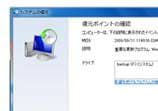
多くあるパソコンのトラブルで、システム関連のものもあります。パソコン本体のトラブルであれば、対処法は多いですが、状態により復元が不可能なら、 新しい物の購入をお勧めします。ただパソコンのトラブルは対処法を 知っていれば購入したり、修理に出さずにすむケースもあります。もっとも大切なのは、トラブルの原因です。まず、 パソコンのシステムの復元を使います。
WindoswのパソコンでOSの種類が「XP」「Me」「Vista」「7」のトラブルなら、 個人で修理可能ですが、その対処法は「システムの復元」です。 システムの復元は、プログラムのシステムツール1つで、少し前の状態に戻すという対処法です。 復元ポイントというものがあり、復元ポイントに戻せるのであれば、修理依頼の必要はありません。 パソコンが自動的に記録しているので、パソコンがトラブルを起こした際には対策法として行ってみましょう。
決めたところまで戻す事が出来る

パソコントラブルの対処で行うシステムの復元は、復元ポイントが決まってさえいれば、決めたところまで、 戻せるので、これを知っていれば修理依頼を出す必要はありません。 トラブルが起こる前兆がある際には、こういったシステムの復元ポイントを設定しておけば事前に防ぐことが可能になります。 ですが、復元自体がない状態で、行ってしまった場合、新たなトラブルに繋がってしまうので注意が必要です。
なので、トラブルが起こった際の対処法として、システム復元をするのであれば、復元データがパソコン内にあるかどうか、 確認する必要があります。この確認をせずにシステム復元を行うと、修理に出すことになります。 こういったトラブルが起こる前に、システム復元のデメリットとメリットを知っておく必要があります。 システムの復元を行ってもトラブルが解決しないようであれば、修理依頼を出す必要があります。 このような状態ではふつうの素人では手が出ない状況で、ヘタに扱うと修理できるものもできなくなってしまう可能性があるからです。 ある程度の自身がある方のみ、自分で対処していくとよいでしょう。また対処するときは必ずバックアップをとるようにし、一つの動作を行ったら、 バックアップと常にすぐ直前の動作に戻れるようにしましょう。これを行わないと、覚えているつもりでも何をやったかわからなくなり トラブルが大きくなることが多くあります。プロでも何か行う時は、一つの動作ごとにバックアップをとっています。素人なら なおさら注意しながらやらないと大惨事です。プロでもそうなので、素人は大げさだとおもうくらいバックアップをとりましょう。 できればクラウドサービスなどを利用して万が一のときに全てのデータをすぐに修復できるようにするのがベストです。 グーグルドライブやクラウドなど大容量のストーレッジが10ギガ無料などあるのでぜひ活用しましょう。
パソコンのトラブルの中でも厄介なのがデータの消失です。。 仕事で使う大切なパソコンにあるデータのトラブル、HPの構成に必要なパソコンの中のデータのトラブル、 または、日常生活の中で使っているデータのトラブルなど起きると大きなトラブルになることが多くあるのです。トラブルの種類にもよりますが、HDDが壊れたり、パソコンが起動できないトラブルが起こったら全て消えることもあります。このようなトラブルには対処法は少なく、修理依頼にだしても解決しないこともあります。ですので、HDDのデータは特に重要なものは外付けハードディスクなどに2重に保存しておいたり、常にトラブルに備えて、バックアップを取っておく 必要があります。最近ではオンラインにデータをバックアップも手軽にできますので、そのようなサービスを使うと、 万が一の時にも安心ですし、外出先からでもデータに手軽にアクセスできるので便利です。
こういったトラブルの対処法は、バックアップです。 もし、バックアップをとったときにこういったデータが消えてしまうトラブルが起きてしまうと、 そのバックアップデータも消えてしまうことがあり、そういった場合は 修理にだしても、そのデータは復元できない状態になります。
外付けHDDといった種類の物の使用がいい
パソコンのトラブルでデータが紛失した際でもバックアップを外付けのHDDや、 フラッシュメモリにデータを別に保存しておけば慌てなくてもよいです。 フラッシュメモリが」あれば効率的に対処できます。USBメモリーでつなげてデータを記憶させれば、持ち運びも便利で、 修理に出してうまくいかなくても落ち込むことなく、自分でデータを復旧できます。 また、icloudと呼ばれるサービスもありバックアップにネット上でできて どのデバイスからもアクセスできます。こちらも便利なのでぜひ活用しましょう。
さらにこういったパソコンのメモリーは数ギガの容量があるので、コストパフォーマンス的にも高くなります。ただ、こういった修理依頼を出さないように対処するには、 数十ギガ、数百ギガといった膨大な容量が必要なら外付けHDDがよいです。 パソコンのバックアップはこまめに行わないと、パソコンがトラブルを起こした際に、必要な物がない状態になってしまいます。こういった事を防ぐには使用後にバックアップデータをとると効果的でしょう。 毎日バックアップを取る事は大変ですので、週に一度OSの更新の時などにバックアップを取ると良いです。 こういった事をふまえて、あなたもパソコントラブルの種類と対処法、またどんな時に修理依頼が 必要なのかを知る手助けとなれれば幸いです。